Frequently Asked Question
Kako dodam napravo v Kyocera Fleet Services?
Last Updated about a month ago
Če je naprava v najemu, je potrebno vpisati asset in lokacijo. Zato najprej sledite navodilom na linku:
https://servis.xenon-forte.si/kb/faq.php?id=70
S pomočjo internetnega brskalnika se prijavite v Command Center Kyocera naprave.
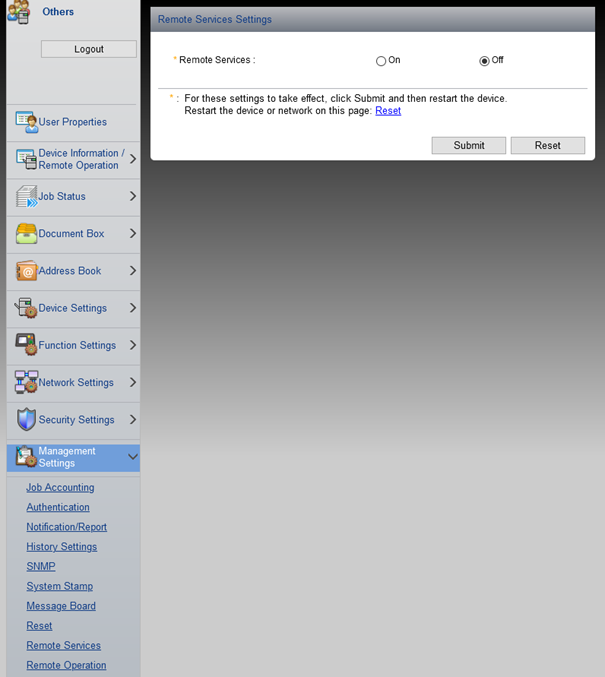
2. Prestavite Remote Services na ON in kliknite na Submit.
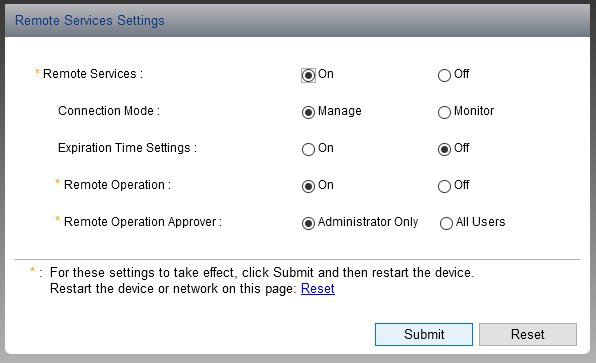
3. Kliknite na Settings.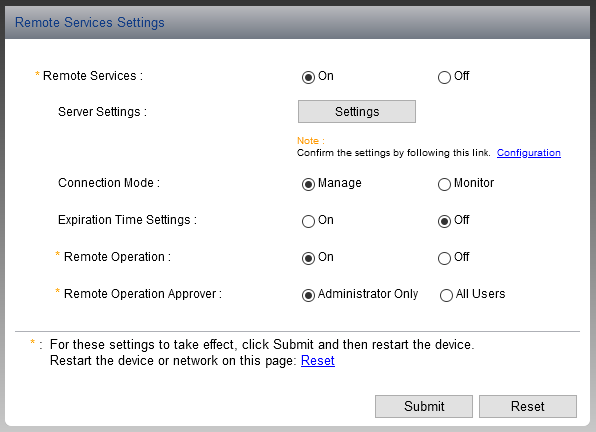
4. Pobrišite Access Code, vpišite poslano kodo in kliknite Submit. Pri starejših napravah je potrebno vpisati tudi URL.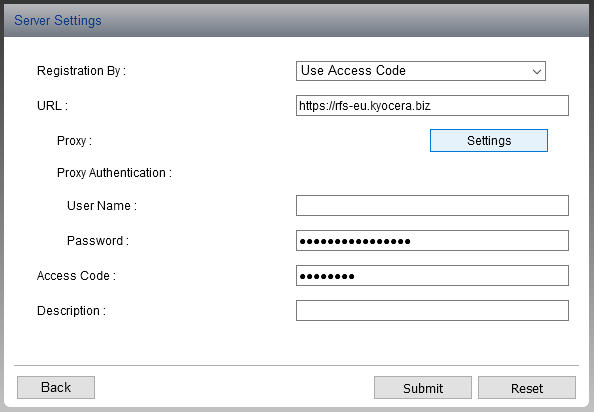
Po končanem postopku gumb Settings (korak 3.) postane "siv".
Pri novejših napravah prestavite komunikakiski protokol na XMPP.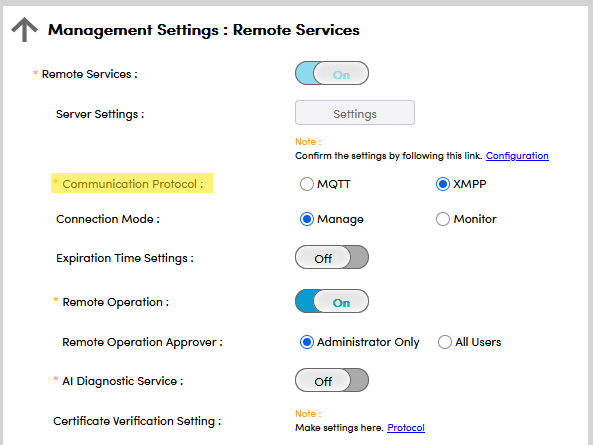
V primeru tažav preverite mrežne nastavitve naprave. Vpisan mora biti vsaj en DNS strežnik.
Prav tako preverite firewall: https://servis.xenon-forte.si/kb/faq.php?id=11
https://servis.xenon-forte.si/kb/faq.php?id=70
S pomočjo internetnega brskalnika se prijavite v Command Center Kyocera naprave.
Privzeti podatki za prijavo so pri starejših napravah so:
Uporabnik: Admin
Geslo: Admin ali serijska številka
Kje je geslo pri novih napravah pa piše na linku:
https://servis.xenon-forte.si/kb/faq.php?id=80
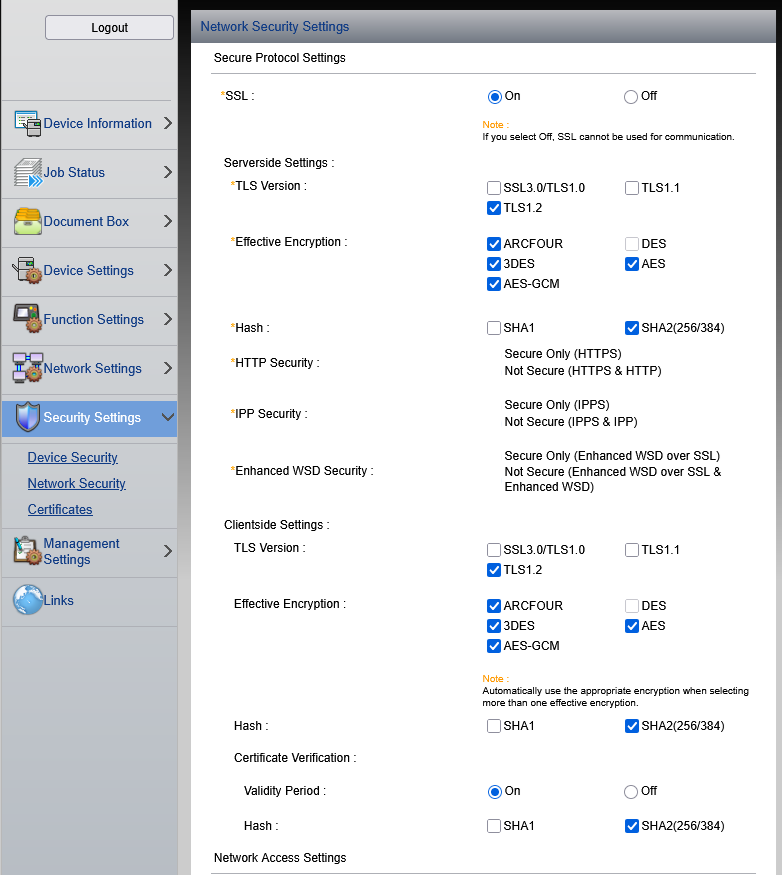
Najprej je potrebno nastaviti protokole, ki morajo biti kot na sliki spodaj. Pri novejših napravah omogočite tudi TLS 1.3.
Registracijo v KFS pa se naredi po naslednjh korakih:
1. Izberite Management Settings in Remote Services.
2. Prestavite Remote Services na ON in kliknite na Submit.
3. Kliknite na Settings.
4. Pobrišite Access Code, vpišite poslano kodo in kliknite Submit. Pri starejših napravah je potrebno vpisati tudi URL.
Po končanem postopku gumb Settings (korak 3.) postane "siv".
Pri novejših napravah prestavite komunikakiski protokol na XMPP.
V primeru tažav preverite mrežne nastavitve naprave. Vpisan mora biti vsaj en DNS strežnik.
Prav tako preverite firewall: https://servis.xenon-forte.si/kb/faq.php?id=11